办公党、运维人员必存!零成本修复,保住所有数据!
不知道大家有没有遇到过这种崩溃瞬间:
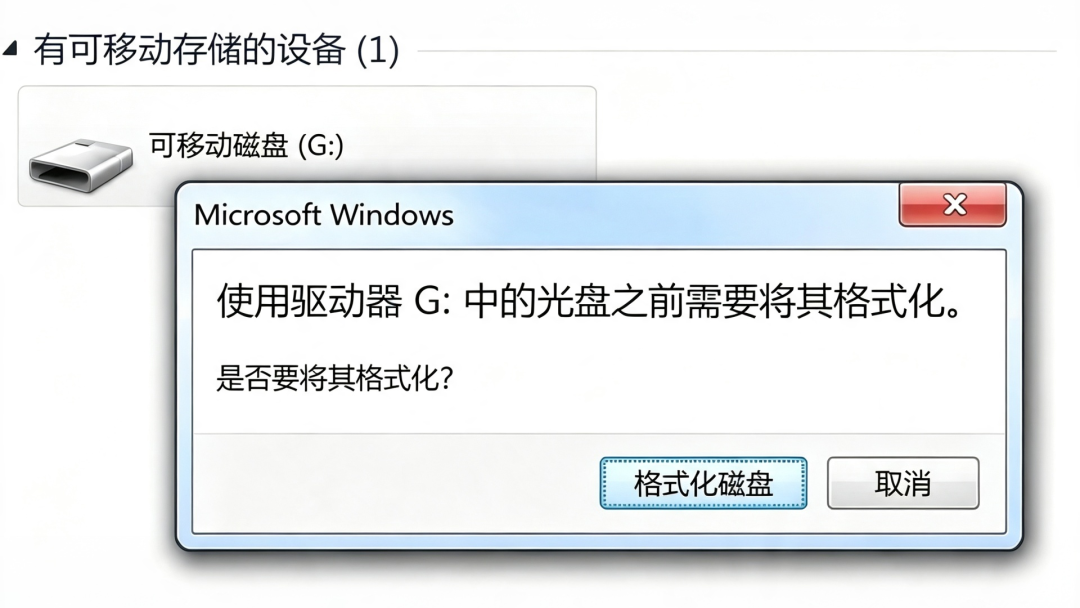
刚用国产电脑(麒麟、统信UOS)拷贝完文件,把U盘、移动硬盘插回Windows电脑,直接弹窗报错👇
「使用使用驱动器G:中的光盘之前需要将其格式化。是否要将其格式化?」
要么就是磁盘直接不显示、无法识别、双击无响应!
很多人慌了神,直接点击“确定格式化”,辛辛苦苦存的工作资料、项目文件、照片素材瞬间清空,追悔莫及。
其实根本不是硬盘坏了、U盘故障,也不需要任何付费修复软件!
只需一条系统自带命令,3分钟完美修复,零丢失、零风险、不用格式化,彻底解决国产系统与Windows设备的磁盘兼容bug!
01 为什么会出现这种情况?弄懂原理不踩坑
很多人疑惑:明明刚刚还能用,插了一次国产电脑就坏了?
真相很简单:国产Linux内核系统(麒麟、统信UOS)和Windows的文件日志机制不兼容。
我们日常使用的U盘、移动硬盘多为FAT32、exFAT、NTFS格式:
✅ 国产系统读写文件后,会自动写入临时文件日志、缓存标记
✅ 这些日志Windows系统无法识别
✅ Windows判定磁盘文件结构异常,直接锁死访问权限,强制要求格式化
简单说:磁盘只是“逻辑报错”,不是物理损坏,数据全部完好无损!
这也是为什么市面上所有修复软件都白搭,因为只需要系统自带的磁盘纠错功能就能解决。
02 紧急提醒:这一步绝对别做!
看到格式化弹窗,第一时间点击取消!取消!取消!
一旦点击确定,系统会强制清除磁盘分区数据,绝大多数普通用户无法恢复,重要文件直接报废。
哪怕弹窗反复弹出、磁盘打不开,也不要进行任何格式化、删除、新建分区操作,保持原状即可修复。
03 保姆级修复教程(图文步骤,零基础秒会)
核心工具:Windows自带CMD命令提示符(无需下载、无毒安全)
核心命令:chkdsk 盘符: /f
第一步:确认U盘/移动硬盘盘符
打开【计算机】或者【此电脑】,查看可移动磁盘,记住对应的磁盘字母(常见为G、H、F、E盘)。
举例:如果你的U盘/移动硬盘显示「G盘」,后续命令就用G盘,务必核对准确,避免修复错磁盘。
第二步:以管理员身份打开命令提示符
1、点击电脑左下角【开始菜单】,在搜索框输入 CMD
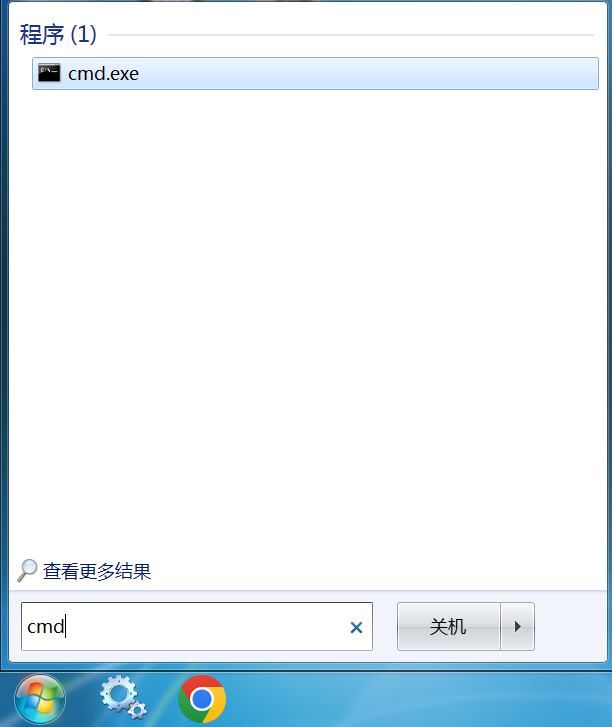
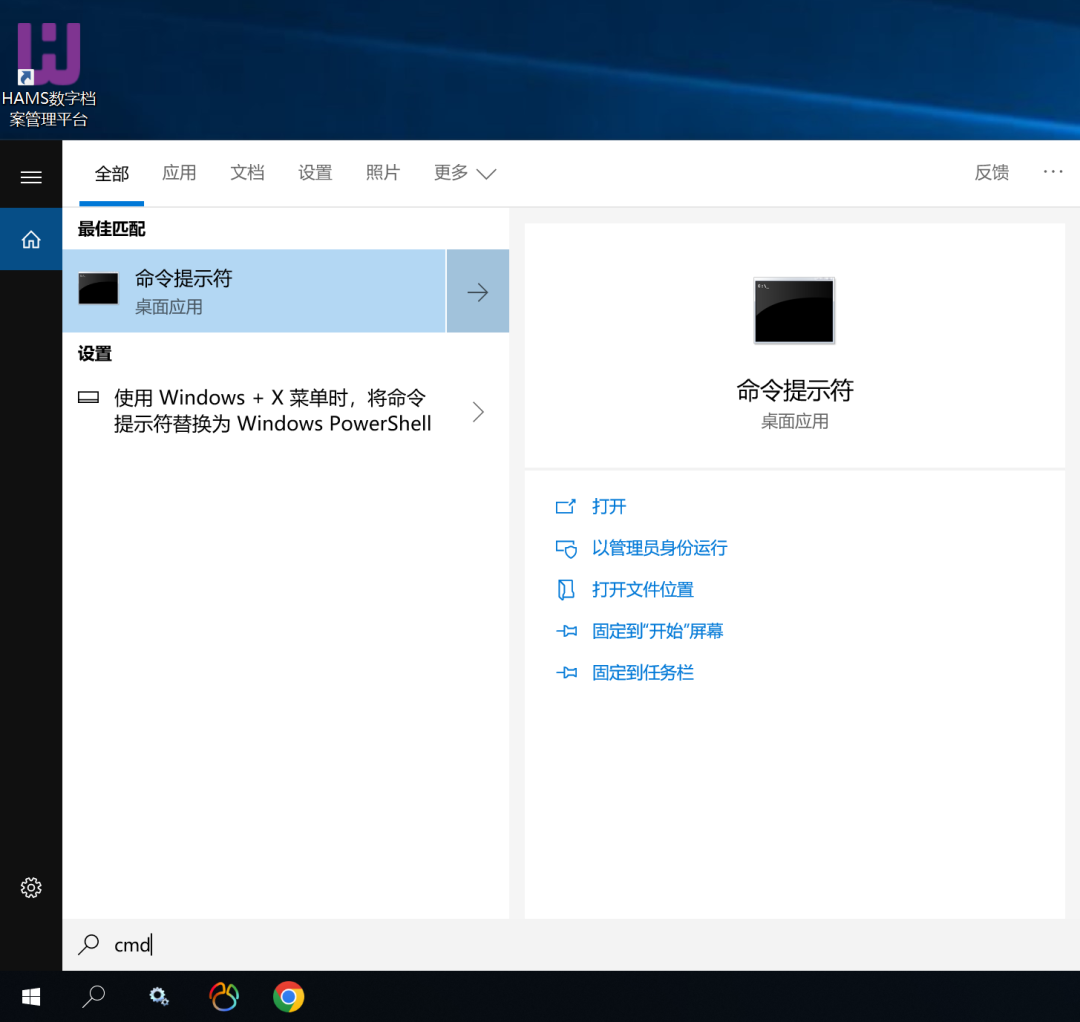
2、右键【命令提示符】,选择以管理员身份运行
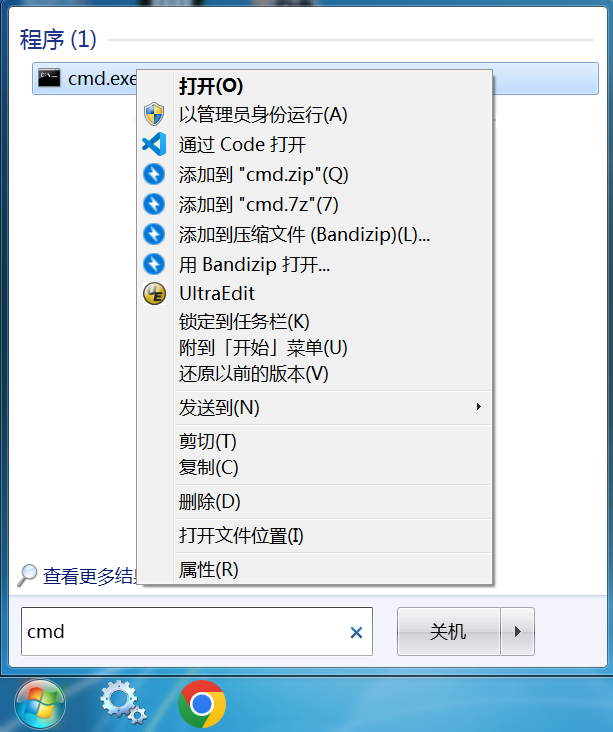
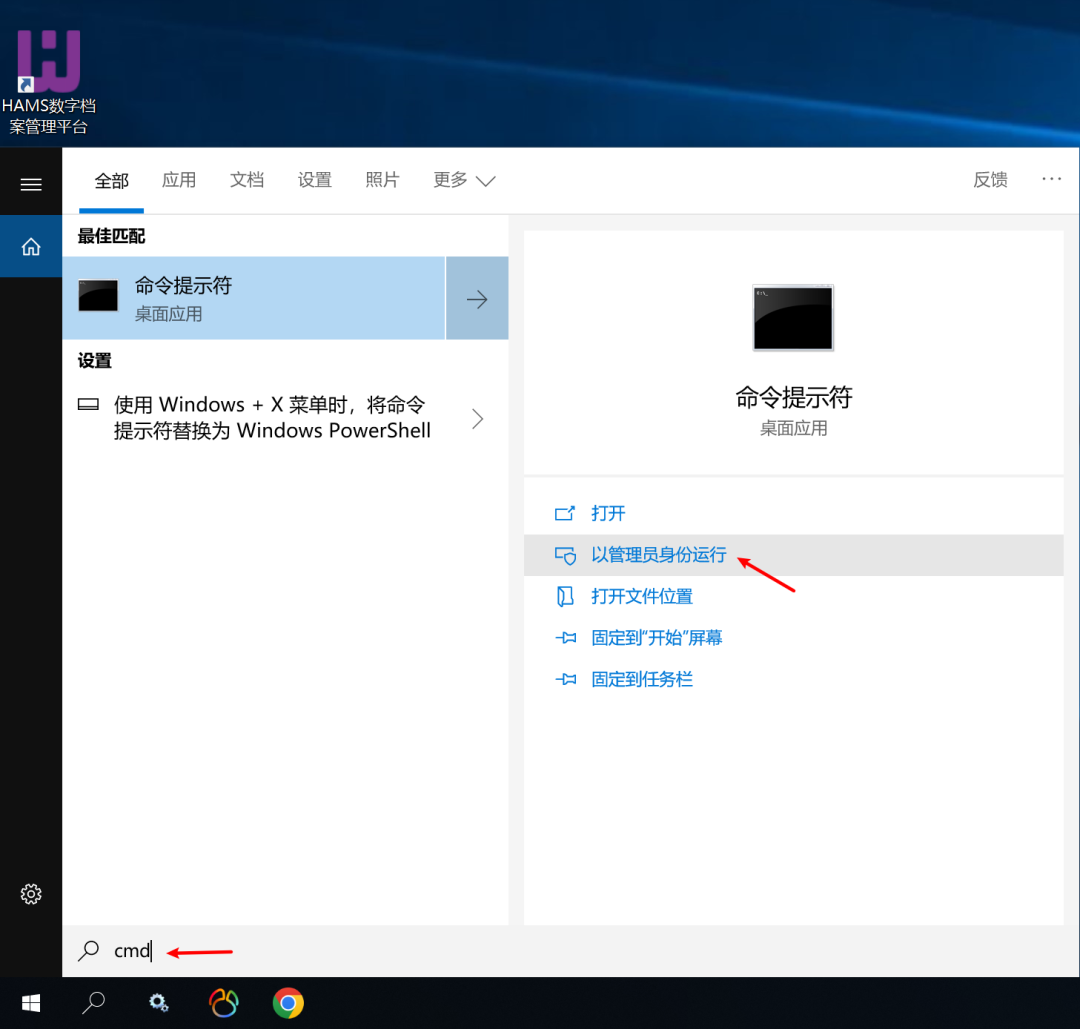
3、弹出用户账户控制弹窗,点击【是】,打开命令窗口
第三步:输入修复命令,一键纠错
在黑色命令窗口中,输入专属修复指令:
chkdsk G: /f
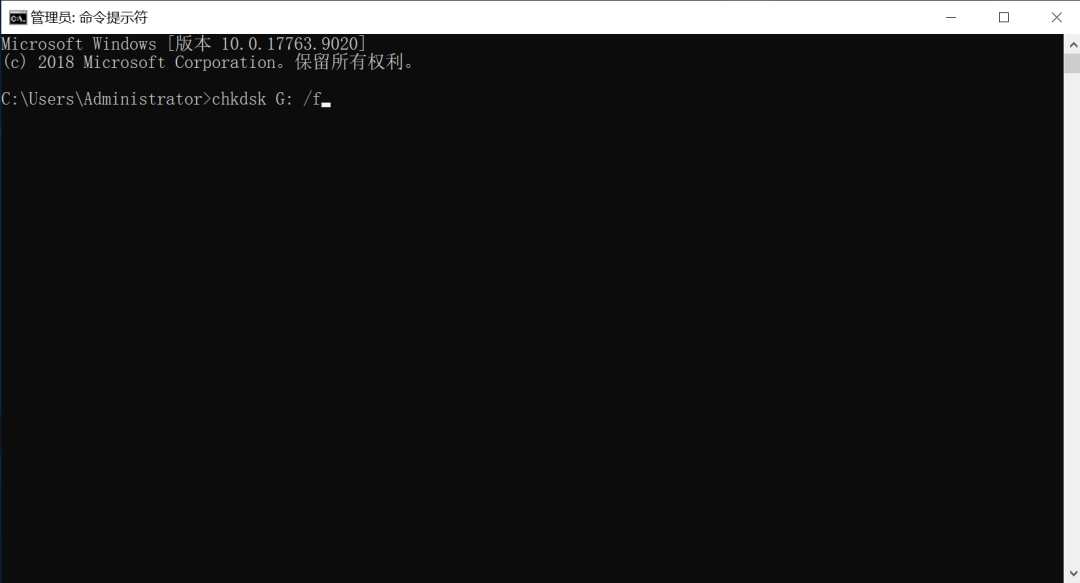
💡 重点说明:把命令里的G替换成你自己的U盘盘符!
输入完成后,按下【回车键】,系统会自动扫描磁盘错误、修复异常文件日志。
第四步:等待修复完成,恢复正常使用
1、扫描修复过程一般1–5分钟,磁盘文件越多,耗时稍长,全程不要拔U盘、不要关机、不要操作电脑
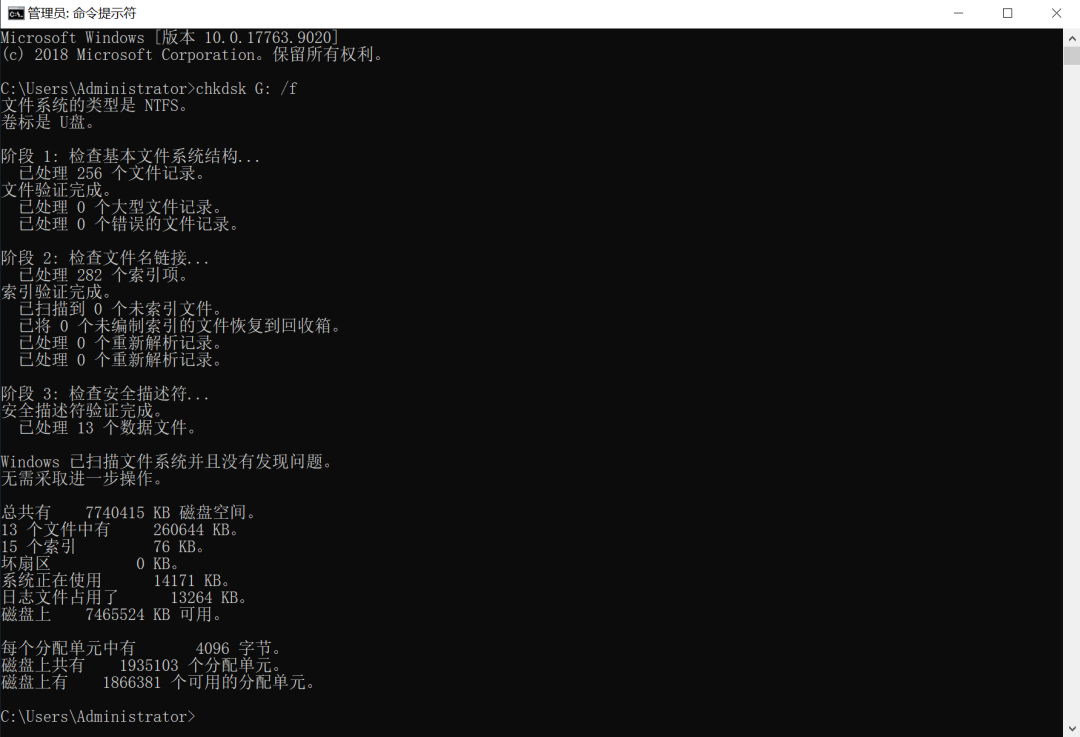
2、界面提示「Windows 已成功扫描并修复磁盘」即代表修复完成
3、直接关闭窗口,重新双击U盘,即可正常打开,所有文件完整保留
04 常见问题答疑,解决所有异常情况
Q1:提示“无法立即执行,是否下次重启检查?”
输入字母 Y 回车,重启电脑,开机自动完成修复即可。
Q2:磁盘此电脑不显示,找不到盘符怎么办?
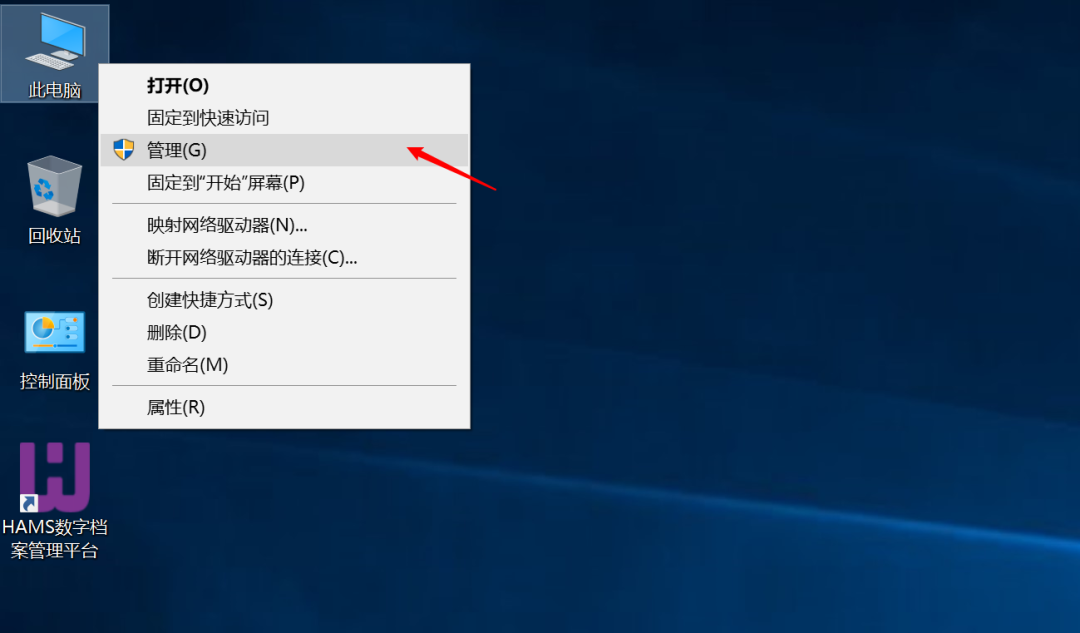
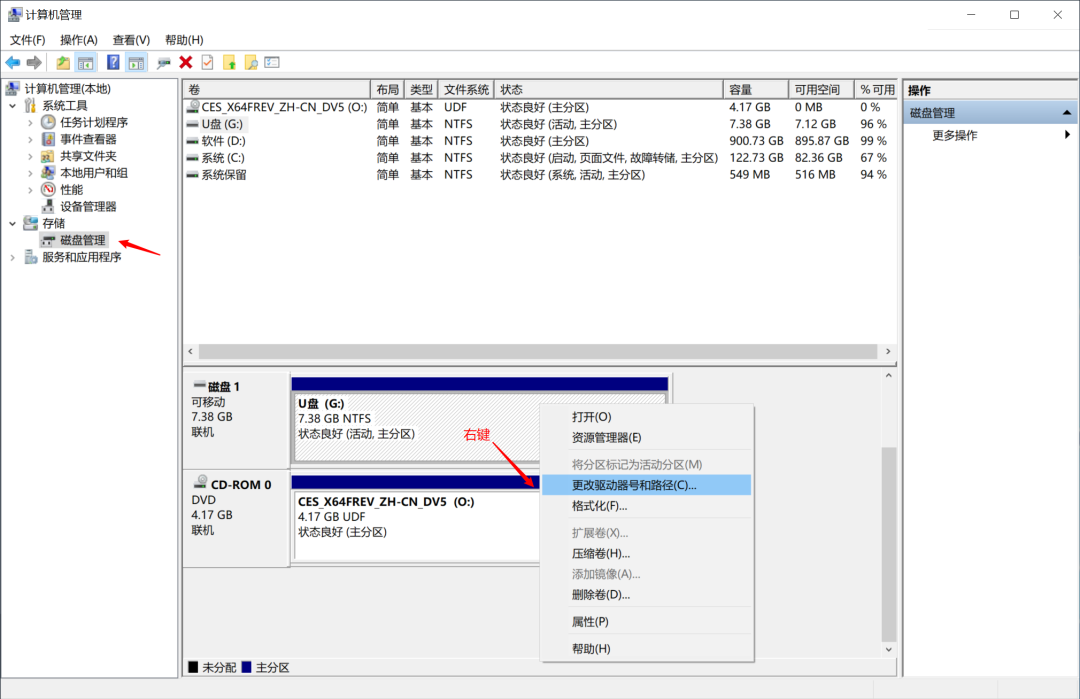
1、右键【计算机】或者【此电脑】→【管理】→【磁盘管理】
2、找到你的可移动磁盘,右键【更改驱动器号和路径】
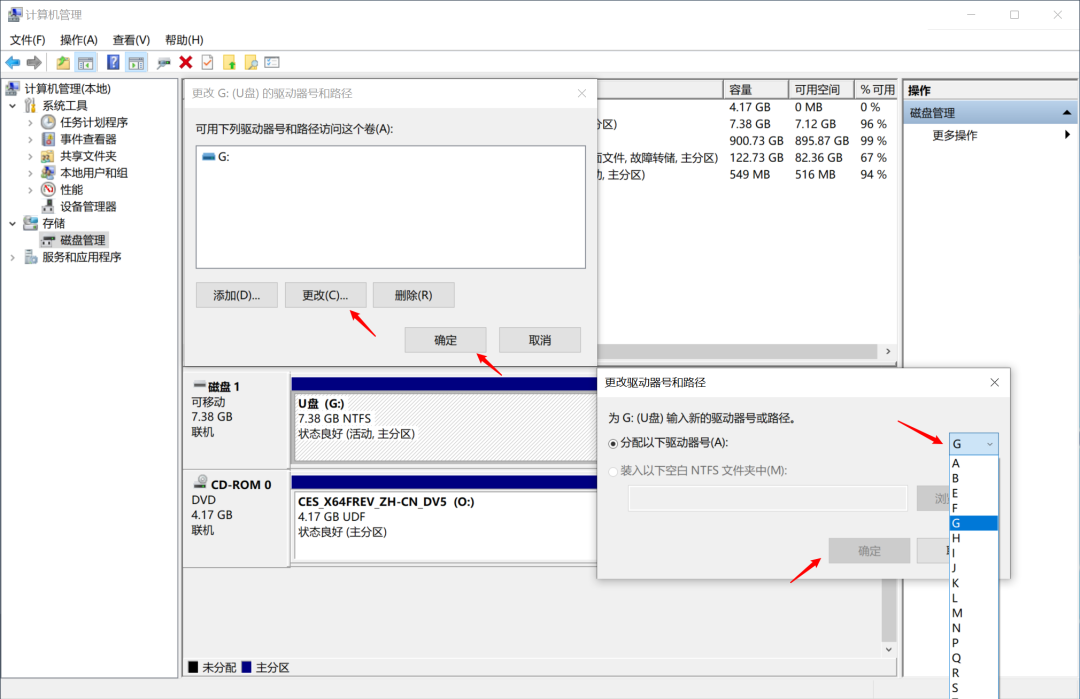
3、手动分配一个全新盘符,保存后,再重新执行chkdsk修复命令即可
Q3:修复后还报错?
可以升级进阶命令,深度扫描修复坏扇区:
chkdsk G: /f /r
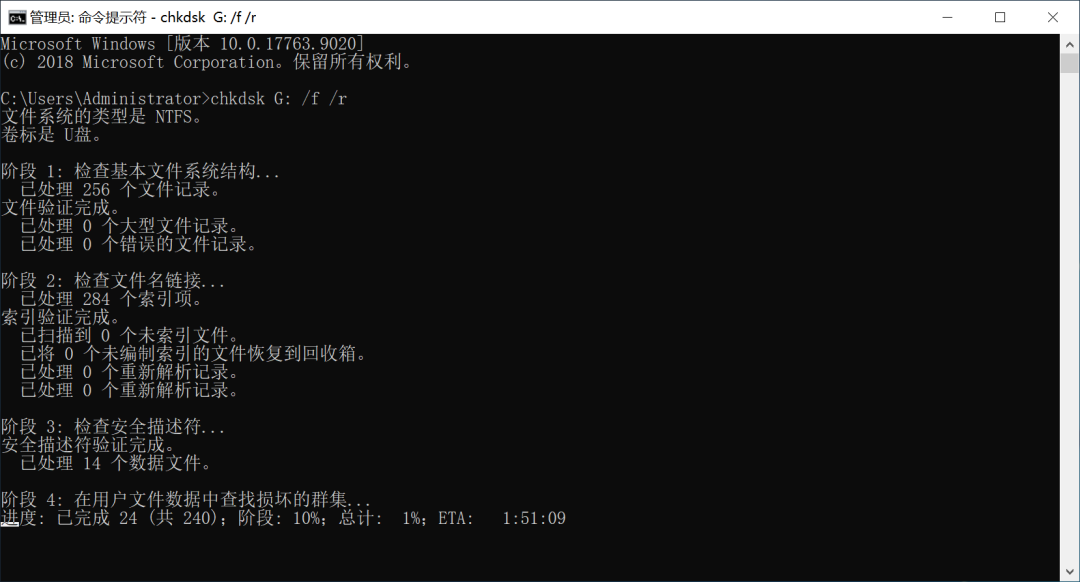
兼顾文件错误修复和磁盘坏道检测,适配所有兼容异常问题。
05 提前预防!彻底避免后续踩坑
经常需要在国产电脑、Windows电脑之间交叉使用U盘、移动硬盘的朋友,记住两个小技巧,从此告别报错:
✅ 安全弹出是关键
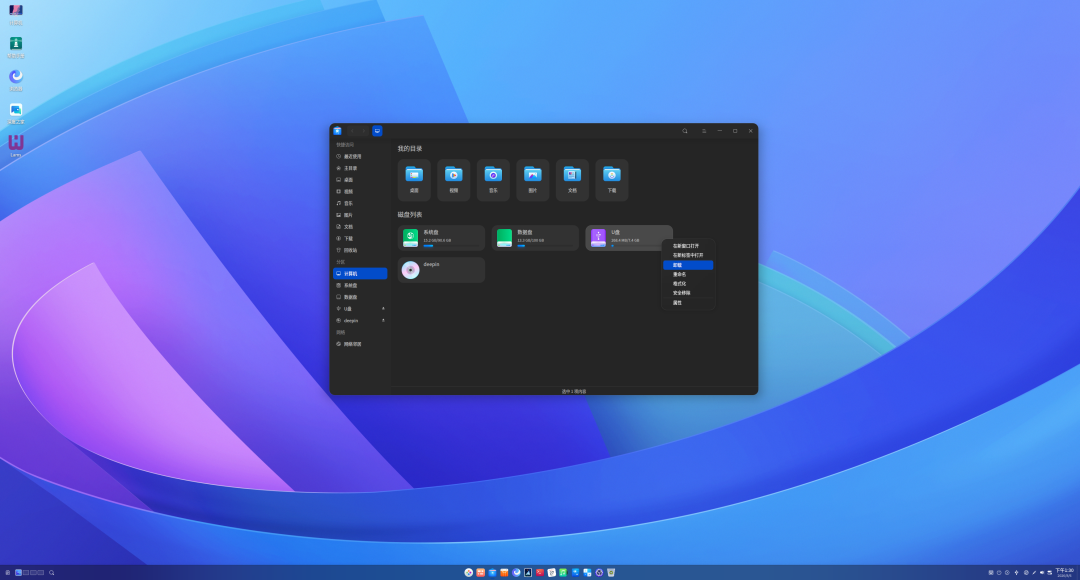
在国产系统用完磁盘后,务必点击【安全移除设备】再拔插,不要直接热拔插,从源头减少文件日志错乱问题,大幅降低兼容报错概率。
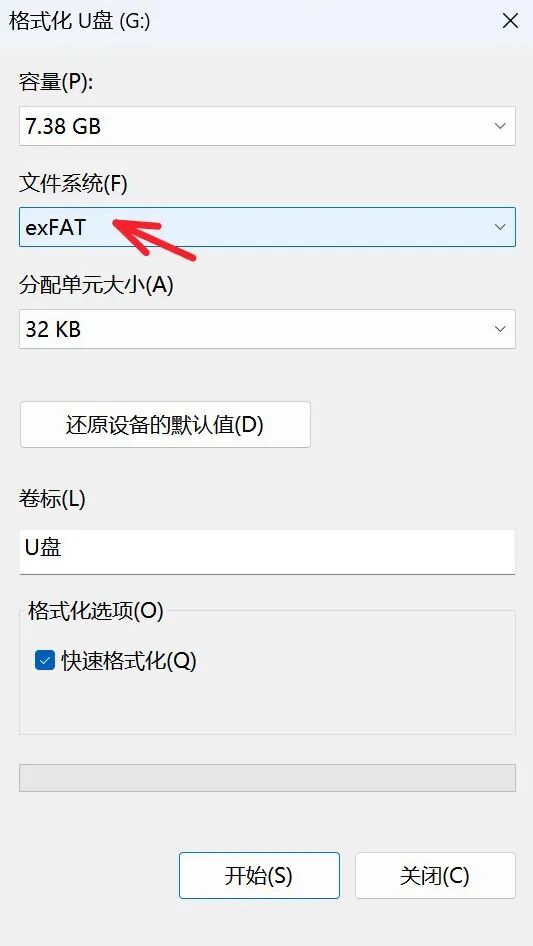
✅ 优先选用exFAT格式
日常跨系统传输文件,将磁盘格式化为exFAT,兼容性远超FAT32和NTFS,大幅降低跨系统识别失败的概率。