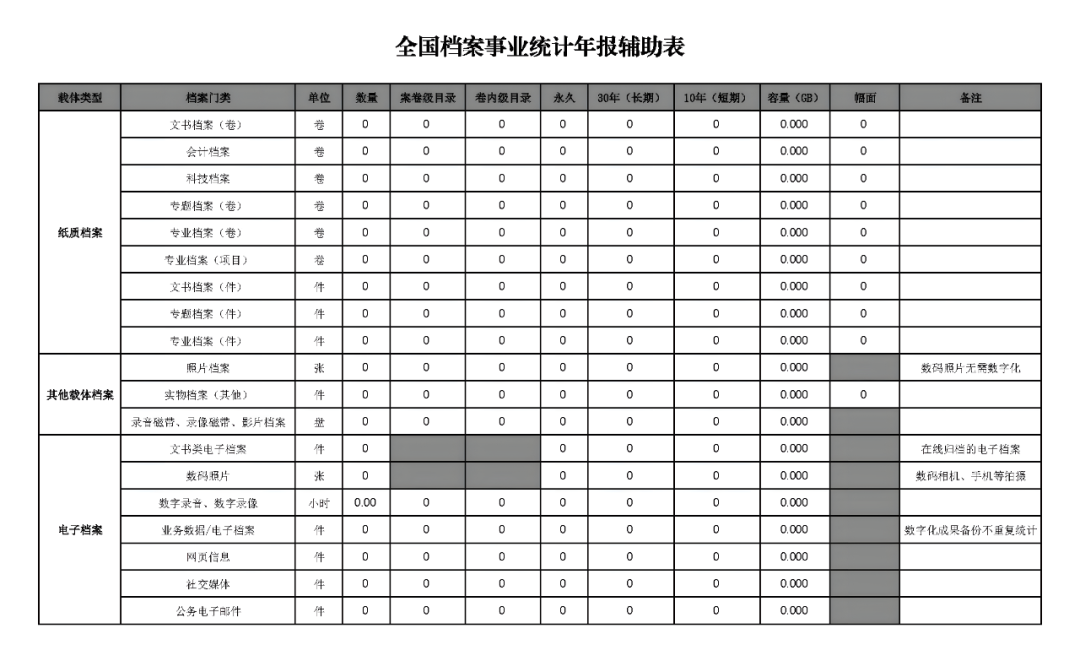
为了让用户能够真实、准确、完整且高效地完成档案事业统计调查报表的填写工作,HAMS 数字档案管理平台精心设置了馆藏统计功能,具体操作步骤如下:
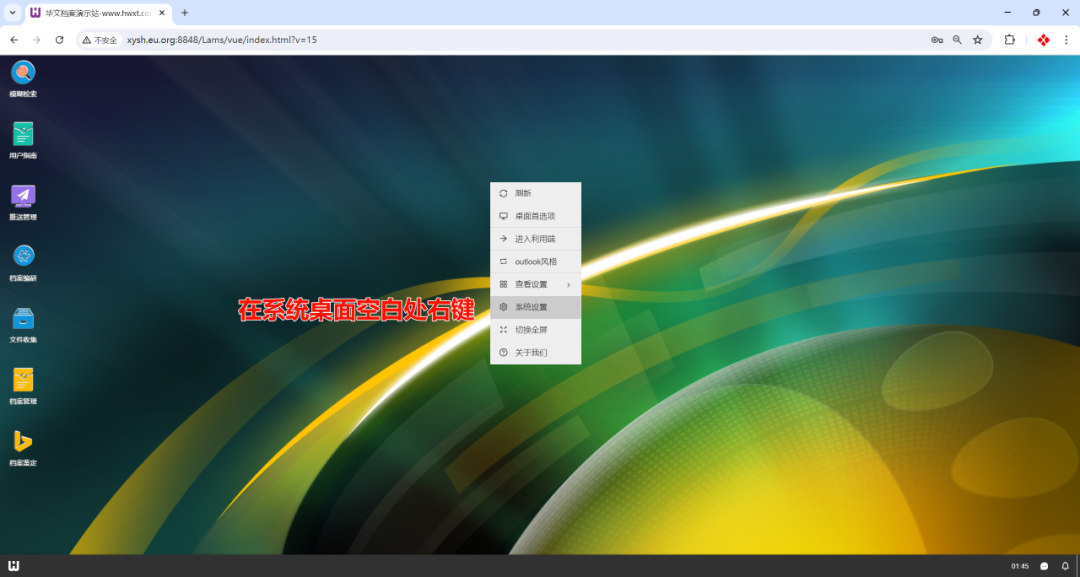
1.登录进入系统后,在系统桌面空白处右键,点击“系统设置”。如下图所示:
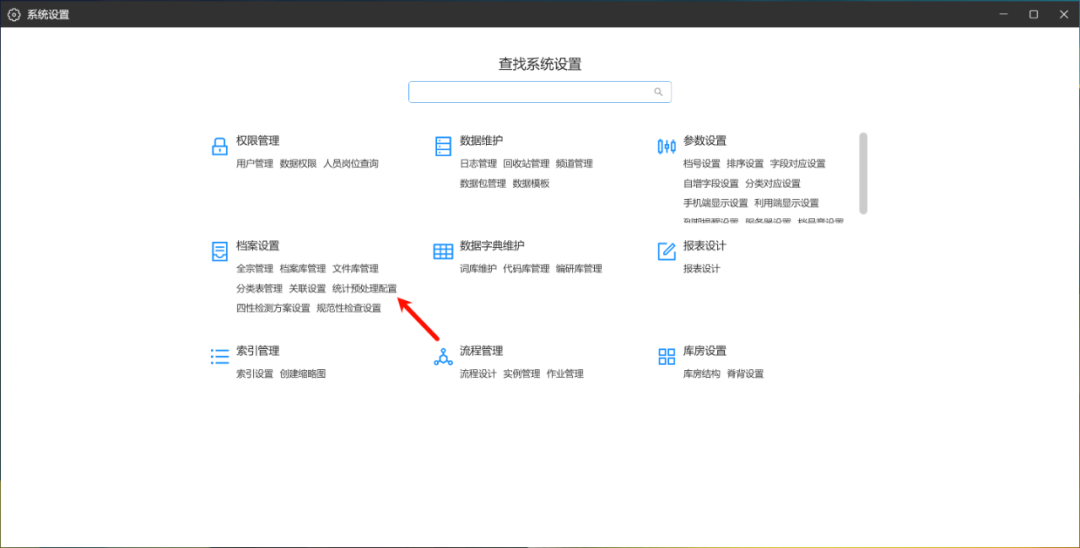
2.找到“档案设置”下的“统计预处理配置”,单击打开。如下图所示:
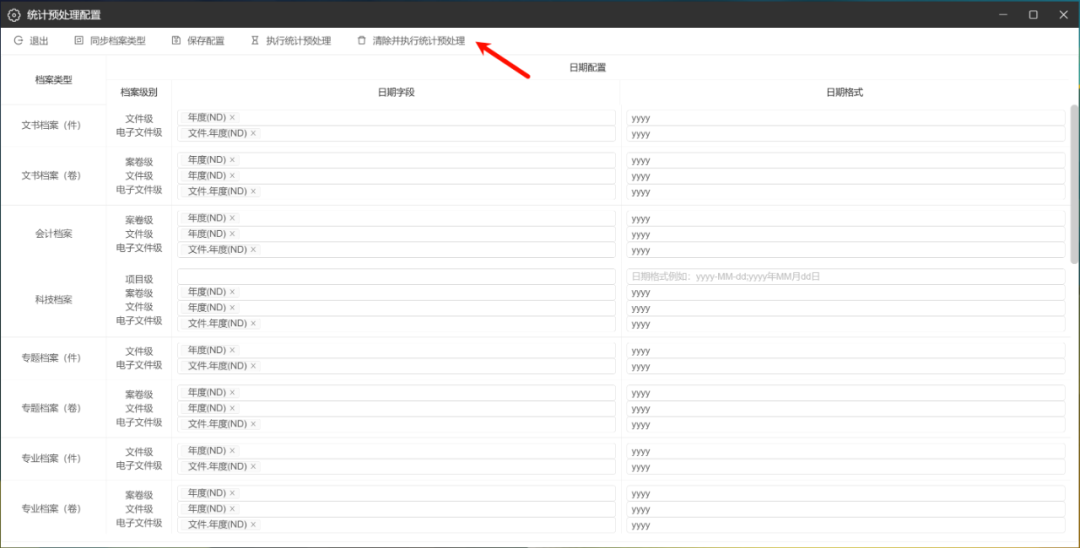
3.点击“清除并执行统计预处理”(这一步的作用是清除上次统计结果并重新统计)。如下图所示:
4.点击左下角菜单,在展开的功能列表中找到“档案统计”—“馆藏统计”,单击打开。如下图所示:
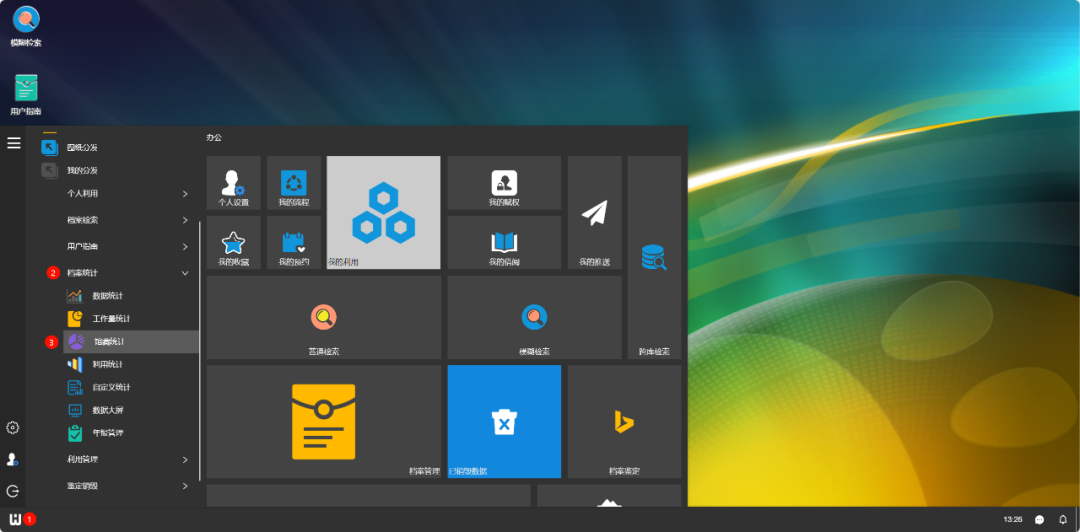
5.勾选左侧统计项,依次点击“预统计”—“确定”。如下图所示:
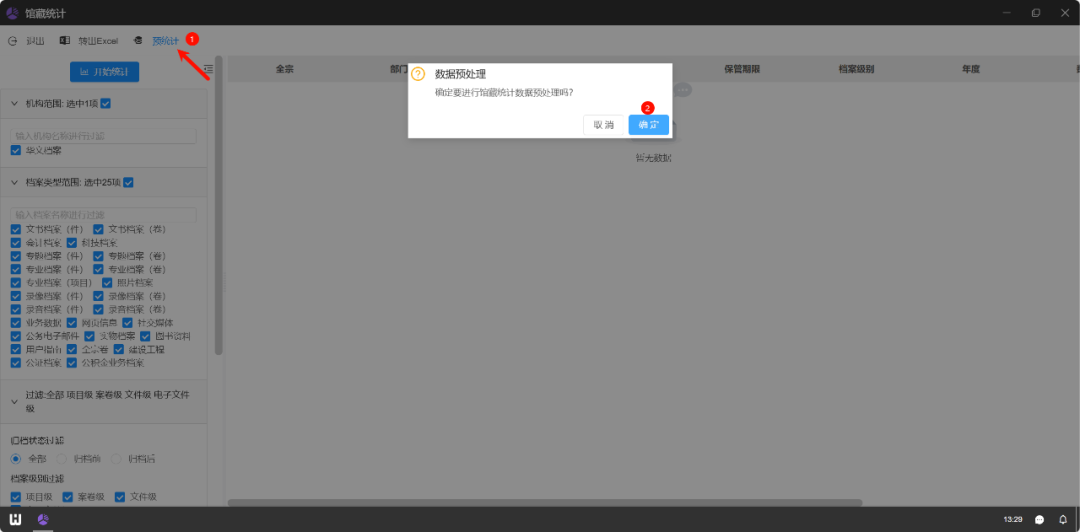
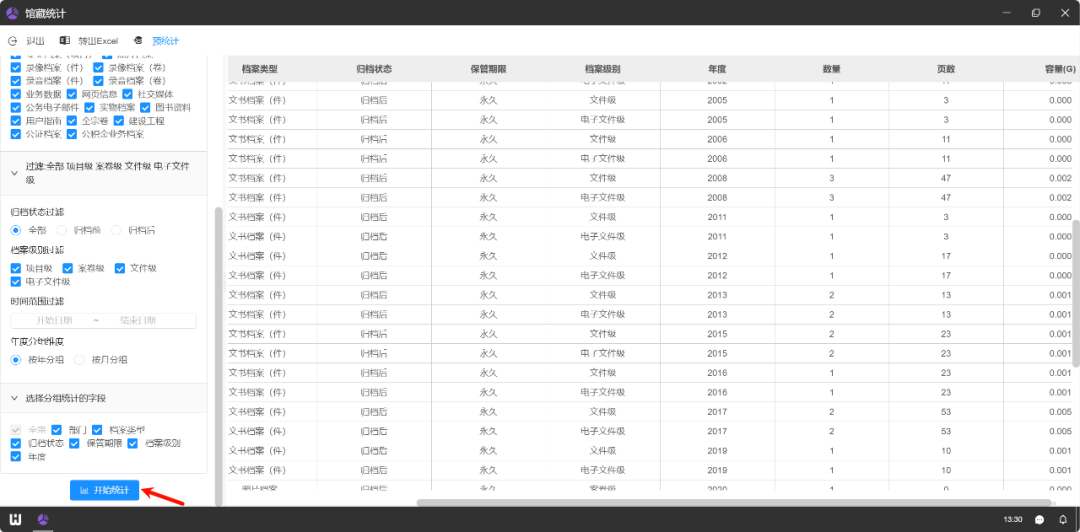
6.点击左侧下方“开始统计”按钮,系统自动按照全宗、部门、档案类型、归档状态(归档前、归档后,一般应为“归档后”)、保管期限、档案级别(项目级、案卷级、卷内级、电子文件级)、年度、数量(即目录数)、页数(即已挂接条目的扫描图像页数)、容量(单位:GB)进行分类统计)。如下图所示:
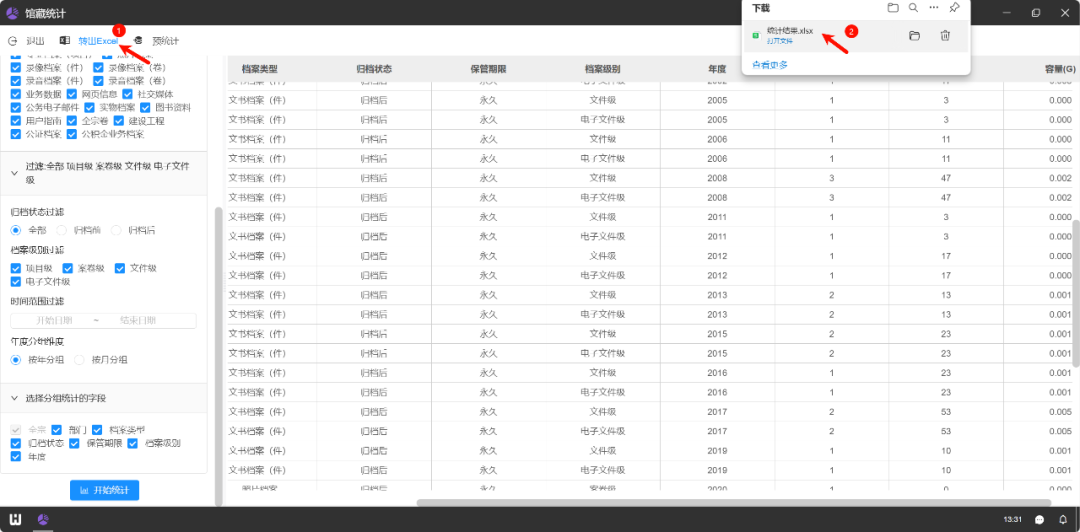
7.点击左上方“转出Excel”按钮,浏览器右上角自动弹出下载窗口(注意:不同浏览器的下载窗口有所不同,一般为右上角、中间或左下角),点击“保留”,即可导出统计结果(根据数据量大小,自动保存为xlsx或zip格式)。如下图所示:
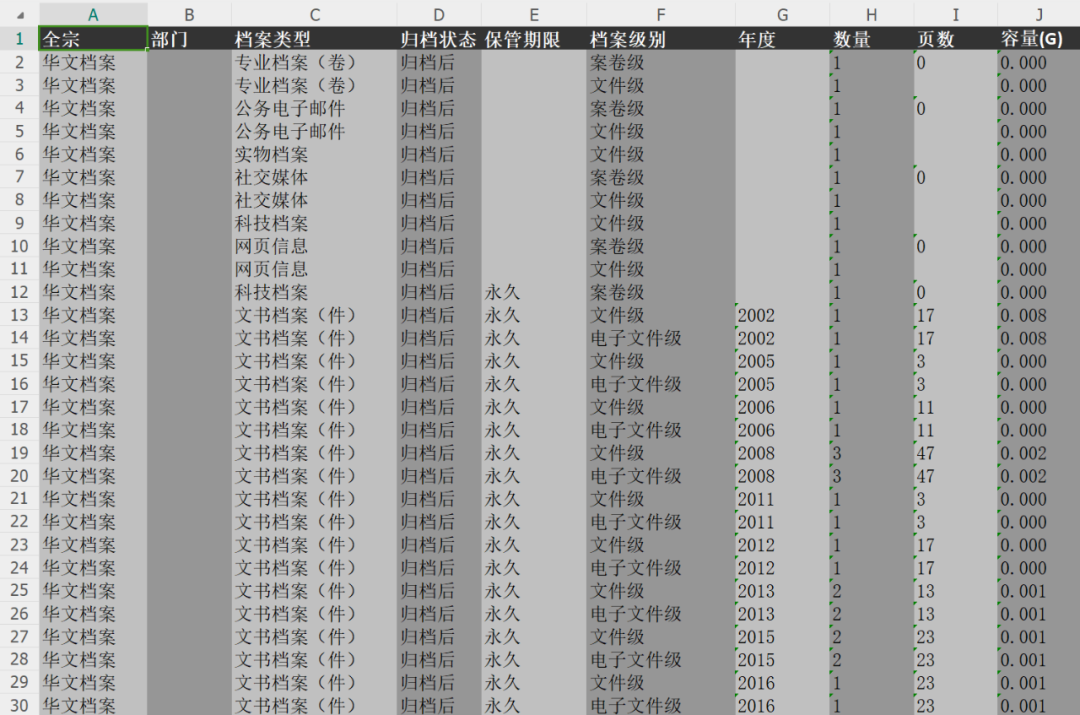
8.打开“统计结果.xlsx”(如发现部分档案类型的“保管期限”、“年度”为空,请到“档案管理”中补充完整,并重复上述步骤)。如下图所示:
【拓展延伸】:全国档案事业统计年报
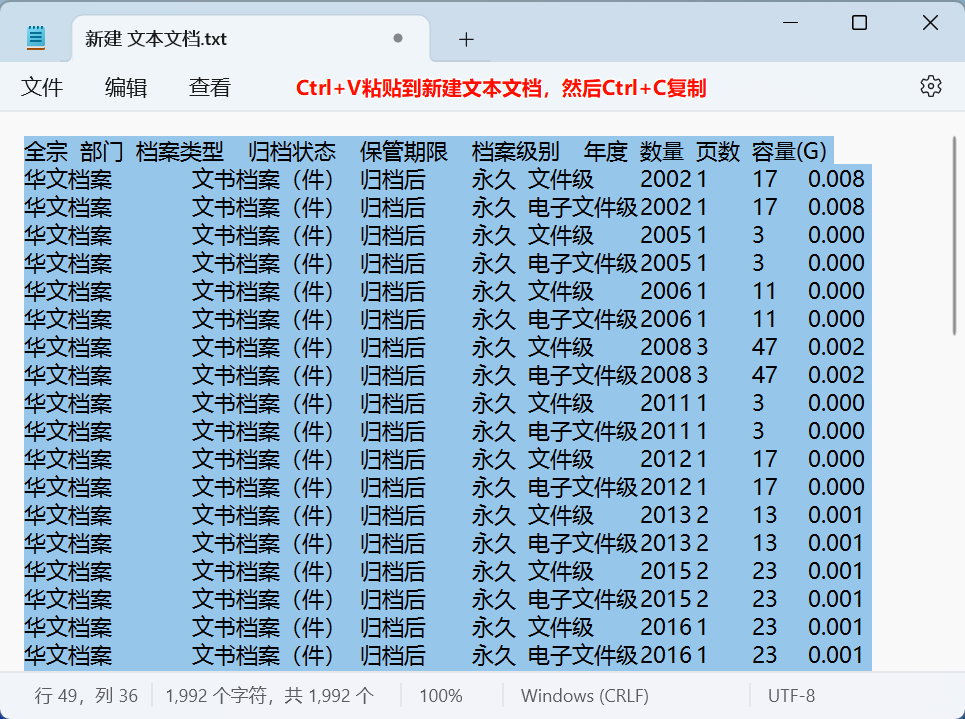
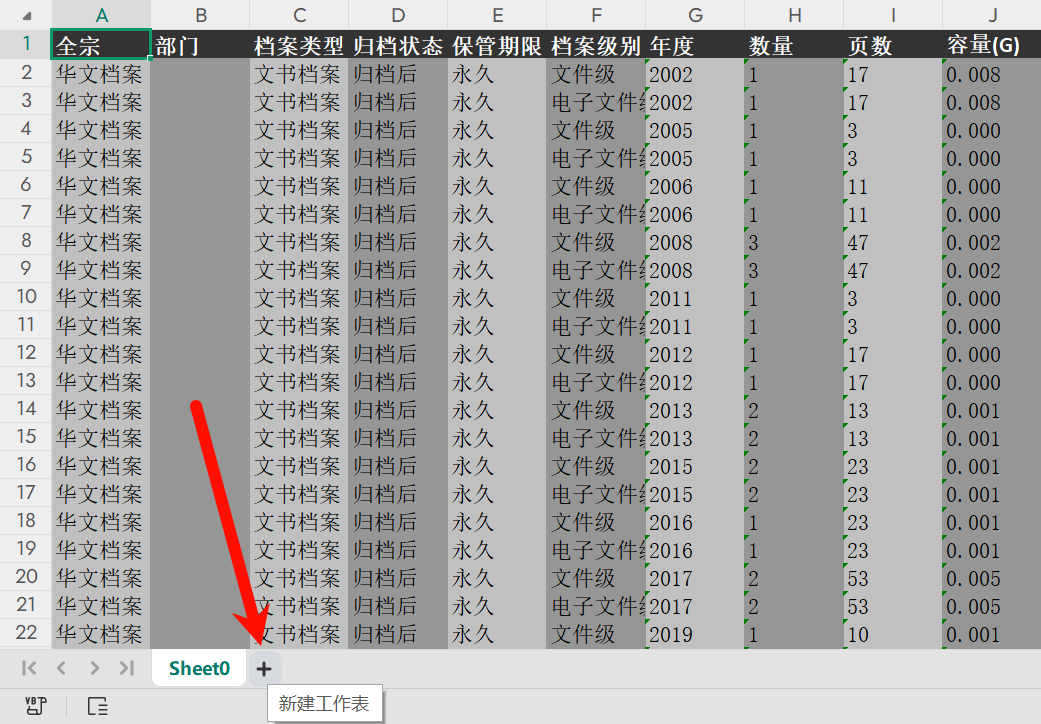
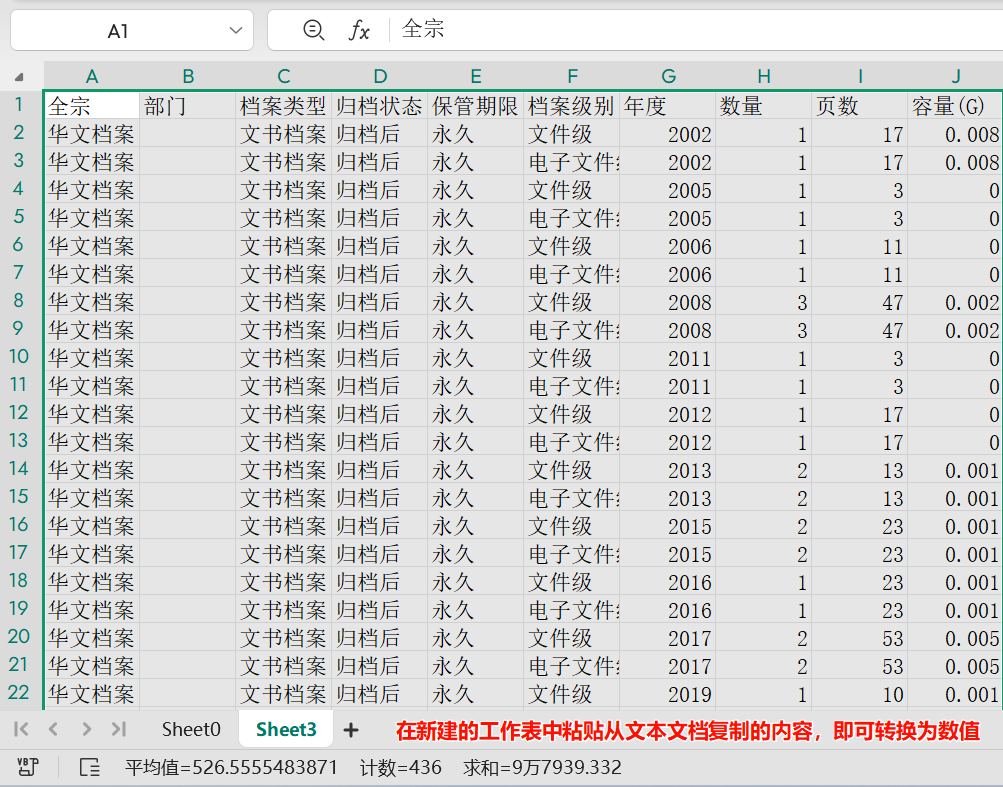
1.因“统计结果.xlsx”为报表格式,数字均为字符型,无法直接计算,故须将表格内容转换为数值。首先选中任意数据单元格,全选(Ctrl+A)并复制(Ctrl+C)到新建文本文档中,然后全选(Ctrl+A)文本文档内容并复制(Ctrl+C),在“统计结果.xlsx”左下角点击“+”新增工作表,选中左上角第一个单元格,粘贴(Ctrl+V)即可。如下图所示:
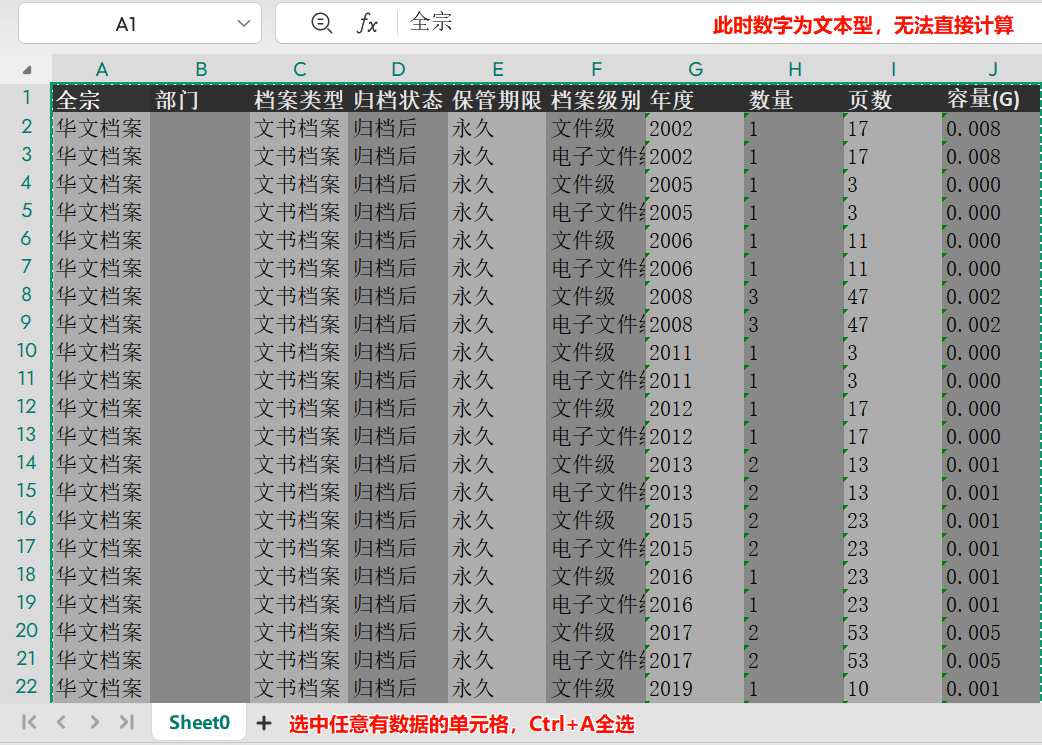
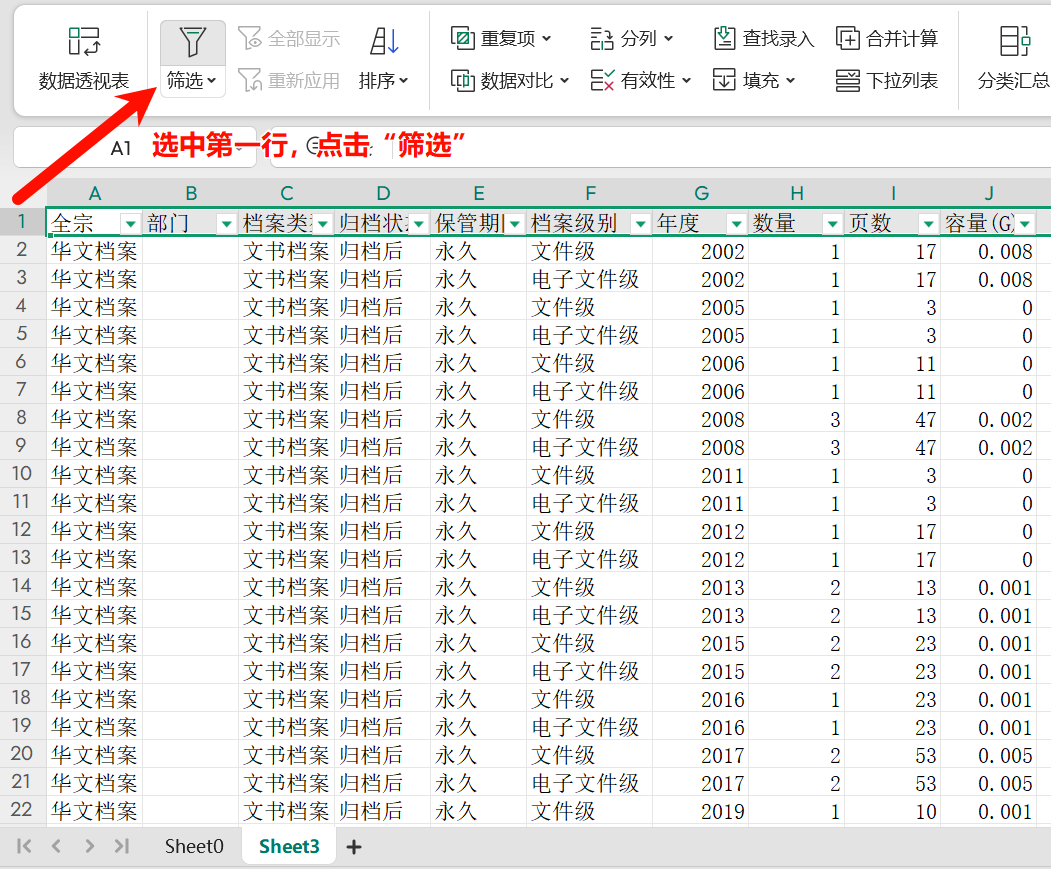
2.将粘贴后的表格第一行整行选中,找到Excel表的“数据”选项卡,点击“筛选”,即可通过档案类型、保管期限、档案级别(案卷级、卷内级。一般项目级不做统计,又因电子文件级与卷内级数据相同,故只需筛选案卷级和卷内级。)、年度等条件快速计算数量(即目录数)、页数(即已挂接条目的扫描图像页数)、容量(单位:GB)。如下图所示:
3.将每个档案类型的计算结果暂时填入“全国档案事业统计年报辅助表”,待全部档案类型截至上一年度总量和本年度增量填写完毕后,再登陆“全国档案事业统计调查信息管理系统”汇总填报。如下图所示: